Zen Brush
- 3.7
- 評価
- 500.00K
- インストール数
- Free
- 価格

 分析者 App-foxy
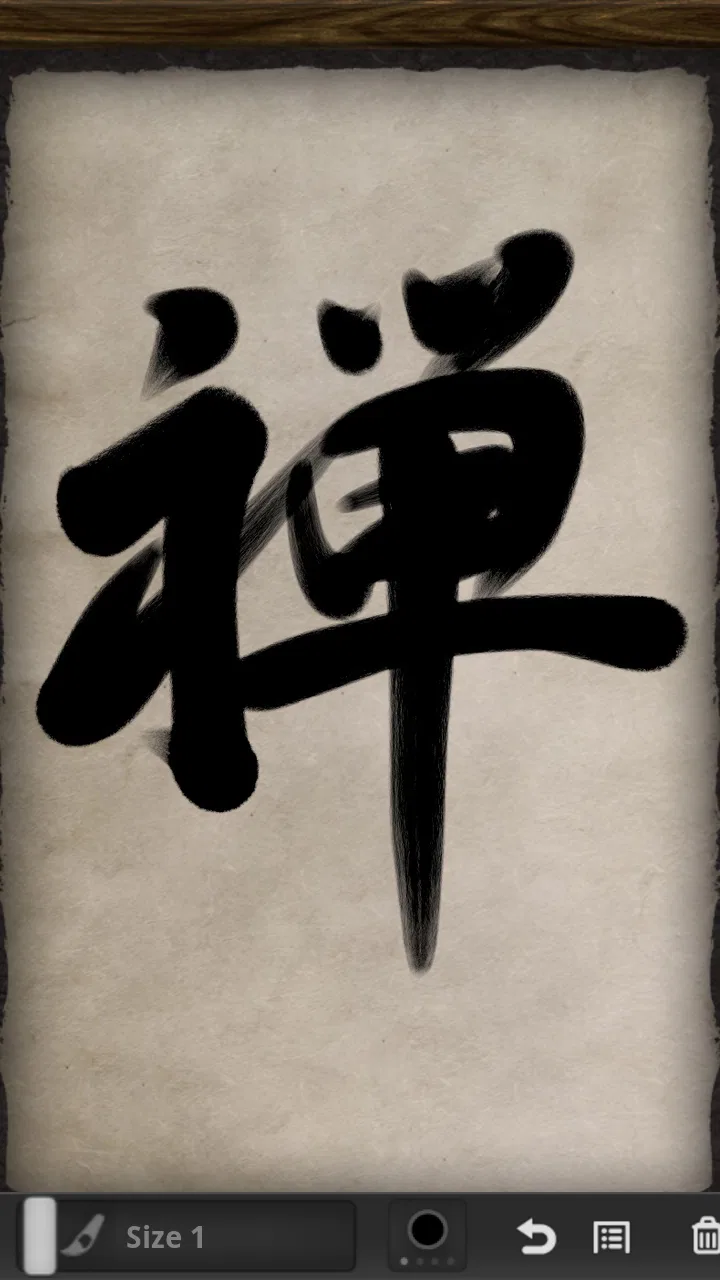
スマートフォンで筆文字や墨絵を試したいと思っても、一般的なお絵描きアプリを開くと、ブラシの種類やレイヤー、色、補正機能が多く、最初の一筆までに少し疲れてしまうことがあります。私がZen Brushを使って感じたのは、そこを思い切って削り、和筆らしい線をすぐ楽しめるようにしたアート&デザインアプリだということです。何かをきれいに完成させるためだけでなく、短い言葉を書いたり、気分転換に墨の線を引いたりする用途に向いています。
開発元はPSOFT MOBILEで、無料で始められます。対象年齢は3歳以上なので、子どもと一緒に線や文字を試す場面にも持ち込みやすい設計です。一方で、細かな画像編集や本格的なイラスト制作を目的にすると、シンプルさが物足りなさに変わります。この記事では、思いついた言葉を画面に書き、保存や共有へつなげるまでの流れを中心に、どこで便利で、どこで手間が出るのかを私の使用感として紹介します。
思いついた一文字を、その場で形にする流れ
この節では、思いついた言葉をすぐ書き始めるとき、最初の一筆をどう試すと手になじみやすいかを見ていきます。私はまず短い線を何本か引き、画面の広さと自分の動かし方を確かめてから本番に移るのがよいと感じます。余白の取り方も含め、気軽な試し書きが次の工夫につながります。
こちらもおすすめ

 Zoom Workplace
は会議の前後にこそ役立つ、仕事の流れをつなぐ使い方
オンライン会議の定番としてだけ使うのはもったいない。予定の確認から参加、共有、会議後の連絡まで、スマートフォンで仕事の段取りを軽くする実用性を見ていきます。使いどころと注意点も率直に紹介。

 Yoga Flex Home App
は家ヨガを続ける助けになるか
始めたばかりの人、毎日動きたい人、画面や空間に制約がある人。Yoga Flex Home Appが合う条件と、期待しすぎないほうがいい点を利用場面ごとに整理します。

 Temu: 億万長者気分でお買い物
Temuはなぜ何度も開かれるのか 安さを「掘り出し物探し」に変える仕掛け
目当ての商品を探す店である以上に、思いがけない安物を見つける遊び場として人を呼び戻すTemu。値引きの強さと、見過ごしにくい不便さを両面から読み解く。」「body

 Pokémon Sleep
眠りを遊びに変えるPokémon Sleep、寝る前から朝の発見まで
睡眠を測るだけではなく、眠る前の準備と朝の発見までをひと続きの習慣にする。カビゴンとポケモンたちの寝顔が、私たちの夜に入り込む仕組みを読み解く。調子のよい日ばかりではない、その不器用さも含めて見つめたい。

 LINEマンガ
を読みっぱなしにしない、本棚と無料話で続ける読書術
無料話を追うだけではもったいない。待てば無料の仕組み、読書履歴、本棚をつなげて、読みたい作品を迷わず楽しむための実践ガイド。課金の判断や通知との付き合い方も率直に解説します。

 Fever:イベント&チケット
Feverで週末の予定を決める。イベント探しから予約までの使いこなし術
イベントを眺めて終わりにしない。興味の登録から日程確認、同行者との相談まで、Feverを次の外出につなげる手順と見落としやすい注意点を解説します。探す時間を減らし、行きたい体験を選びやすくする実用ガイドです。
ニュースデスクの関連記事
ニュースをすべて見る


最初に決めるのは、何を描くかだけ
このアプリを開いたときに相性がいいのは、「今日は上手な絵を完成させよう」という始め方より、「この言葉を一枚にしたい」という始め方です。たとえば、朝に思いついた「静」や、友人に送りたい短い挨拶、季節を感じる一語などです。紙と墨を用意するほどではないけれど、普通のメモでは味気ない。そんな小さな目的なら、起動後の気持ちが途切れにくいでしょう。
画面上では、和筆で書いているような線の変化を意識できます。筆をゆっくり運ぶと落ち着いた線になり、勢いをつけると表情のある筆跡になります。もちろん、指で操作する場合は本物の筆と同じにはなりません。それでも、単純な均一線のペイントアプリとは違い、線を引く速度や方向を意識したくなる感触があります。私は最初から完成度を求めず、画面の端で何本か試し書きをしてから本番に入る使い方が合っていました。
指で書くか、スタイラスを使うか
短い文字や簡単な模様なら、指だけでも十分に楽しめます。外出先で急にアイデアを残したいときや、子どもに触らせるときは、道具を追加しなくていいことが大きな利点です。ただ、細い線と太い線を自分の感覚で使い分けたい場合は、指先の幅が邪魔になります。小さな文字では、線が近づきすぎたり、払いの終わりが見えにくくなったりします。
私は、最初の下書きを指で行い、仕上げたい一枚だけスタイラスで書く流れが使いやすいと感じました。スタイラスを使えば必ず美しくなるわけではありませんが、筆の進む方向を細かく調整しやすくなります。反対に、紙の書道と同じ繊細な筆圧を完全に再現したい人は、専用のペン入力に対応した本格的な制作環境のほうが満足しやすいでしょう。
最初の試し書きで見るべきポイント
一筆目から作品を書き始めるより、画面の隅で「横線」「縦線」「払い」を数回試すのがおすすめです。ここで確認したいのは、筆の向きではなく、自分の手の速度と画面の大きさの相性です。スマートフォンでは、紙より書ける範囲が限られるため、大きな動きで書いたつもりでも文字が詰まることがあります。
もう一つのコツは、文字を画面いっぱいに広げすぎないことです。余白を残すと、線のにじみやかすれの印象が見えやすくなります。私は一文字を中央に置くとき、最初から大きく書かず、少し小さめに始めるほうが修正しやすいと感じました。和風の作品では、空いている部分も見た目の一部になるため、画面を埋めることが完成への近道とは限りません。
書く、戻す、書き直す
実際の流れはとても単純です。言葉や図案を決め、筆を選ぶ感覚で画面に触れ、線を重ね、気に入らなければ戻して書き直します。この単純さは初心者にはありがたい反面、一般的なイラストアプリのように複数のレイヤーを使って部分だけを調整する制作とは考え方が違います。細部を少しずつ直すより、一度全体を見て、必要なら大胆にやり直すタイプの作業です。
そのため、私は一枚に時間をかけすぎないようにしています。最初の案をすぐ消さず、いったん眺めてから次の案を書くと、どの線が自分らしいかを比較できます。書き直しを失敗扱いせず、筆の速度や余白を学ぶ試行として使うと、このアプリの気軽さが生きます。
文字だけでなく、簡単な絵にも使える
書道専用の道具だと思って使い始めると、できることを狭く見積もってしまいます。私は、丸や波、葉のような形、抽象的な線を重ねる使い方も試しました。細密画を描くためではなく、墨の濃淡を感じる背景や、短いメッセージに添える小さな印象を作る用途です。
たとえば、家族に送る季節の挨拶を、文字だけでなく一筆の枝や水面のような線と組み合わせると、普通のテキストメッセージとは違う雰囲気になります。ここで重要なのは、細かい輪郭を描き込むことではなく、少ない線で形を想像させることです。写真加工アプリのような装飾を期待すると違いますが、余白と筆跡を楽しむ人には面白い選択肢になります。
日常で役立った具体的な使い方
私が特に使いやすいと感じたのは、短い予定や気持ちを一枚の画像にする場面です。たとえば、休日の朝に「休」という一文字を書き、家族とのチャットに送る。あるいは、友人の誕生日に名前の一部や短い祝福を書いて渡す。文章を長く入力するより、手書きの一枚にしたほうが気持ちを込めやすいことがあります。
もう一つは、デザインのラフを作る前段階です。ロゴやカードの案をいきなり整った形で作るのではなく、文字の配置、余白、線の勢いを素早く比べます。完成データを作るアプリではありませんが、アイデアを手で外に出す道具としては便利です。思いつきをメモアプリに文章で残すより、雰囲気まで含めて覚えておきたいときに役立ちました。
完成した一枚を次の場所へ渡す
この種のアプリでは、描くことより、その後どう使うかが気になります。私はまず画面上で全体を確認し、文字が端に寄りすぎていないか、線が重なって読みにくくなっていないかを見ます。完成したら、端末内に残して自分用の記録にするか、画像として他のアプリへ渡して使います。
ここでの手渡し先は、メッセージ、SNS、画像編集、印刷などです。たとえば、Zen Brushで書いた一文字を別のデザインアプリに持ち込み、背景色や写真と組み合わせる方法があります。最初から多機能なアプリで筆文字を再現しようとするより、筆の部分だけをこのアプリで作り、仕上げを別の道具に任せるほうが作業を分けやすいでしょう。
ただし、手書き素材を大量に管理する用途では、保存した作品の名前付けや整理を自分で考える必要があります。私は「挨拶」「ラフ」「送信用」のように端末側でまとめると、後から探しやすくなりました。作品を何十枚も体系的に管理したい人は、専用のイラスト制作ソフトやファイル管理機能が充実した環境を併用したほうが安心です。
他のアートアプリと比べたときの立ち位置
一般的なお絵描きアプリは、色の選択、レイヤー、選択範囲、変形、細かなブラシ設定などが充実しています。イラストを段階的に修正したいなら、そうしたアプリのほうが明らかに向いています。写真編集アプリは、撮影済みの画像を整えたり、文字や効果を追加したりする作業が得意です。
一方、このアプリは「筆で一枚を書く」という入口がはっきりしています。機能を探す時間が少なく、描き始めるまでの迷いが小さい。私は、作品の完成度を細かく管理したいときは通常のお絵描きアプリを選び、線の勢いと余白を短時間で試したいときはこちらを選びます。どちらが上というより、作業の目的が違います。
特に、既存の写真に複雑な文字組みをしたい場合、最初から画像編集アプリを使うほうが効率的です。逆に、筆跡そのものを主役にしたいなら、写真編集アプリの筆ブラシを調整するより、最初から和筆の感触に絞られた環境のほうが自然に作業できます。
無料で始めるときに知っておきたいこと
価格は無料なので、まず触って自分の手に合うか確認しやすいです。アプリ内購入は一アイテムあたり三百円です。私は、最初から追加要素を前提にせず、無料でできる範囲の筆の感触と書き直しの流れを試してから判断するのがよいと思います。短い文字を書く目的なら、基本の体験だけで満足できる人もいるでしょう。
購入を検討する場合も、欲しいのが新しい表現なのか、単に本物の筆に近い操作感なのかを分けて考えると失敗しにくいです。筆の種類が増えても、画面の小ささや指入力の難しさは別の問題です。追加購入で制作環境全体が本格的な書道道具になるわけではないため、そこは期待を調整しておきたいところです。
使っていて気になった摩擦
最大の弱点は、自由度の低さがそのまま不便になる場面があることです。私は、線の一部だけを残して他を直したいときに、通常のレイヤー式アプリほど細かく扱えない感覚がありました。作品を少しずつ積み上げたい人にとっては、やり直しのたびに全体を見直す必要があり、集中が切れるかもしれません。
また、スマートフォンの画面で長い文字を書くと、手を置く場所や全体の配置に気を使います。短い一文字や小さな絵なら気軽ですが、文章や大きな作品になるほど、タブレットや紙のほうが楽です。指での入力は始めやすい反面、細い線の終端を狙う作業では不利になります。
さらに、書道の経験がない人は、筆らしい線を出すまでに少し練習が必要です。アプリが自動で美しい文字に整えてくれるわけではありません。私も、ゆっくり書けばよい線になるとは限らず、文字の形と筆の速度を同時に意識する難しさを感じました。ただ、その不完全さを含めて手書きらしさだと考えられる人には、むしろ面白い部分です。
どんな人に向いているか
このアプリをすすめたいのは、和風の筆跡を気軽に試したい人、短い言葉を画像にしたい人、絵の下書きや発想メモを手で残したい人です。子どもが線を引く遊びとして触るのもよく、対象年齢が3歳以上である点も選びやすさにつながります。作品を完璧に整えるより、書く行為そのものを楽しみたい人なら、無料で始める価値があります。
反対に、複数レイヤーを使ったイラスト、写真の細かな修正、長文の清書、印刷向けの厳密なレイアウトを求める人には、別のアプリのほうが適しています。手書き文字を毎日の仕事で大量に作る場合も、管理や再編集のしやすさを優先した制作ソフトを選ぶほうが効率的です。Zen Brushは万能なペイント環境ではなく、筆の一枚を素早く作るための小さな道具だと考えると、評価がぶれません。
利用者の多さから見える安心感と注意点
長く公開されているアプリで、インストール数は五十万以上に達しています。平均評価は三・七で、評価件数は三・五千ほどです。私はこの数字を、誰にでも完璧に合うアプリというより、独特の目的に対して一定の利用者がいる道具として受け止めています。筆文字に興味がある人には魅力が伝わりやすい一方、一般的なお絵描きアプリを期待した人は機能面で戸惑う可能性があります。
公開日は二千十二年二月十九日です。新しい流行の編集アプリを次々に試したい人には、見た目や操作の考え方が少し素朴に感じられるかもしれません。しかし、流行の機能を追うより、筆で線を引く目的に集中したい私にとっては、長く同じ方向性を保っていることが使いやすさでもありました。
私ならこう使い分ける
まず、頭の中にある短い言葉を一枚にしたいときは、このアプリを開きます。試し書きを数回して、余白を残しながら一枚を作り、必要なら画像編集アプリで背景や配置を整えます。完成した作品を作る工程を一つのアプリに集約するのではなく、筆跡を作る工程だけを任せるのが私のおすすめです。
細部を直したいときは、通常のお絵描きアプリに切り替えます。写真を中心にしたいときは、写真編集アプリで先に構図を決めます。紙の質感や本物の墨のにじみを最優先するなら、実際の筆と紙を選びます。このように役割を切り分けると、Zen Brushのシンプルさが弱点ではなく、作業を始めるための速さになります。
結論:筆文字を始める一歩としては好印象
Zen Brushは、スマートフォンを小さな書の道具に変えて、思いついた線や言葉をすぐ形にできるアプリです。無料で試せるので、和風の文字や墨絵に興味がある人は、まず指で数本の線を書いてみるとよいでしょう。私は、完成作品を量産するためのアプリというより、気持ちやアイデアを筆跡に変えるための入口として評価しています。
細かな編集、長い文章、複雑なイラスト制作には向きません。そこを理解したうえで、書く前の迷いを減らし、短い一枚を作って別の場所へ渡す道具として使うなら、独自の価値があります。筆文字を上手に完成させる前に、まず一筆を楽しみたい人にこそ合うアプリです。私なら、季節の挨拶、デザインのラフ、気分転換の一文字を作る用途で、気軽に手元へ置いておきます。
Zen Brushに関するよくある質問
01Zen Brushとはどのようなアプリですか?
Zen Brushは、筆と墨を使って書いたような表現を楽しめる、シンプルなデジタルお絵かき・書道アプリです。画面上で筆を動かすと、墨の濃淡やかすれ、にじみを感じられる線を描けます。文字の練習だけでなく、禅画、落書き、アイデアスケッチ、短いメモの作成にも向いています。一般的な多機能ペイントアプリより操作が分かりやすく、落ち着いて一筆書きを楽しみたい人に適しています。
02Zen Brushは無料で利用できますか?課金は必要ですか?
Zen Brushの料金体系や利用できる機能は、配信されているバージョンやストアによって異なる場合があります。基本的な筆書き体験を試せる一方、追加の筆、背景、保存機能、広告の削除などが有料要素として用意されていることがあります。ダウンロード前に、App StoreまたはGoogle Playの価格表示、アプリ内課金の項目、対応OSを確認しておくと安心です。購入後の返金条件も各ストアの規約に従います。
03Zen Brushではどのような作品を作れますか?
主な用途は、墨で書いたような文字や線画を作ることです。筆圧やストロークの速度によって線の太さや濃さが変化するため、漢字、ひらがな、短い言葉、印象的な一筆書きなどを表現できます。また、背景を選んで簡単な禅画や水墨画風のイラストを描くことも可能です。ただし、本格的なレイヤー編集や高度な画像加工を重視する人には、専門的なペイントアプリの方が適しています。
04Zen Brushは初心者でも簡単に使えますか?
はい、基本操作は比較的簡単で、キャンバス上を指やスタイラスでなぞるだけで筆の線を描けます。複雑なツールバーや多数の設定に悩まされにくいため、デジタルアート初心者や書道経験のない人でもすぐに試せます。一方で、きれいな文字を書くには実際の筆と同じように練習が必要です。細かな線を安定させたい場合は、指よりも対応するスタイラスを使うと操作しやすくなります。
05Zen Brushで作成した作品は保存・共有できますか?
作成した作品の保存や画像としての書き出し、共有に対応しているかどうかは、アプリのバージョンや端末によって異なります。一般的には、完成した作品を端末へ保存したり、SNS、メッセージアプリ、メールなどで共有できる機能が用意されています。ただし、保存形式、画像サイズ、透過背景の対応、広告表示の有無などに制限がある場合があります。大切な作品を残す前に、保存先と書き出し方法を実際に確認してください。
メリット
- 筆圧に応じた自然な墨の濃淡を楽しめる
- 起動が速く、思いついた時にすぐ描き始められる
- 作品を画像として保存・共有しやすい
- 縦書きの文字や簡単な書道作品と相性が良い
- 落ち着いた操作感でマインドフルな創作に向いている
デメリット
- 無料版では利用できる機能や素材に制限がある
- 細かなイラスト制作にはブラシの種類が少ない
- レイヤー機能がなく本格的な編集には不向き
- 長文の文字入力や文章作成には適していない
- 端末によっては筆圧検知の対応状況が異なる

Zen Brush
ギャラリー